Powered By Blogger
Tampilkan postingan dengan label microsoft word. Tampilkan semua postingan

Minggu, 04 Desember 2016

Belajar Fungsi SUM, SUMIF Dan SUMIFS Dalam MS Excel

Salam sejahtera buat semua, jumpa lagi dengan tutorial tentang MS Excel, setelah pada kesempatan yang lalu telah saya bahas tentang Fungsi Countif. Nah, pada kesempatan ini marilah kita bahas sama-sama tentang Fungsi SUM, SUMIF Dan SUMIFS.
Fungsi SUM, SUMIF dan SUMIFS
Pasti sudah Anda ketahui bahwa program excel memang dikhususkan untuk pengolahan data dan juga perhitungan yang cepat dan akurat. Namun untuk mengolah data dan perhitungan dengan cepat di MS excel kita perlu mengetahui beberapa fungsi yang ada, dan diantaranya adalah fungsi SUM, SUMIF, dan SUMIFS yang akan kita ulas bersama pada kesempatan ini. Ok, sekarang kita belajar sama-sama tentang fungsi ini.

1. Fungsi SUM
Fungsi Sum adalah fungsi yang digunakan untuk menghitung total nilai dari cell
Contoh: =SUM(number1, [number2], [number3], [number4],...)
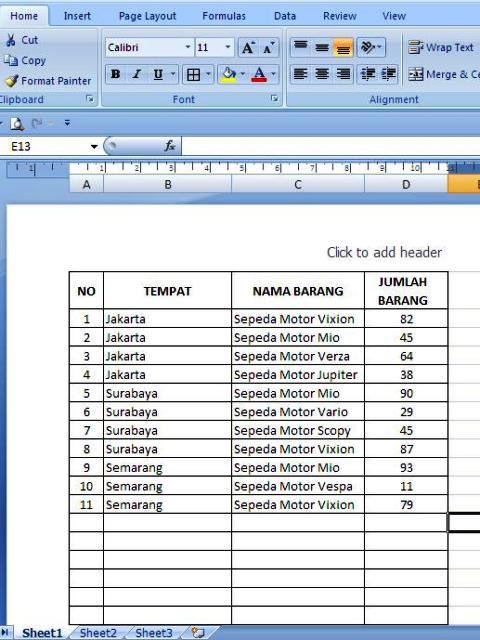
Sebagai contoh, misalkan ada data seperti dibawah ini  :
Rumus%2BSUM%2B0

Pertanyaannya adalah berapakah total jumlah msepeda motor yang ada di semua kota, untuk menghitungnya digunakan fungsi SUM

Caranya  :  Letakkan kursor di cell 14 ketikkan "=SUM(C1:C11)" (tanpa tanda petik) Lalu tekan enter, maka hasilnya akan seperti gambar dibawah
Rumus%2BSUM%2B1

2. Fungsi SUMIF
Fungsi SUMIF digunakan untuk menghitung total nilai dari cell dengan kondisi tertentu
Contoh : SUMIF(range, criteria, [sum_range])

Masih dengan contoh data yang sama dari contoh sebelumnya, berapa total jumlah sepeda motor vixion yang ada di semua kota?. Letakkan kursor pada cell D15 ketikkan "=SUMIF(C2:C12;"Sepeda Motor Vixion";D2:D12)" (tanpa tanda petik). Lalu tekan enter.

Hasilnya seperti gambar dibawah ini.
Rumus%2BSUM%2B2

3. Fungsi SUMIFS
Fungsi SUMIFS adalah sama dengan fungsi SUMIF namun denan kondisi bisa lebih dari satu.
Contoh :  SUMIFS(sum_range, criteria_range1, criteria,[criteria_range2, criteia2],...)

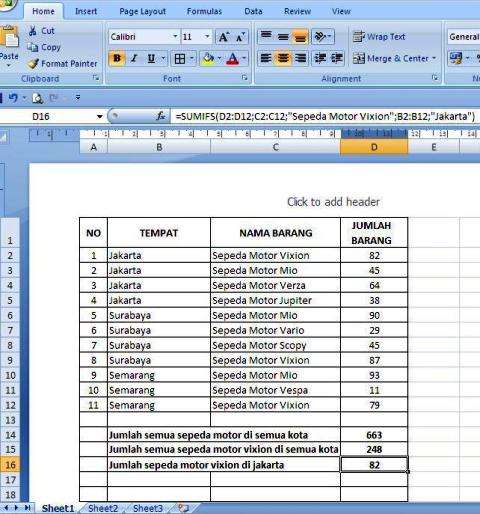
Dengan data yang sama dari contoh sebelumnya, berapa total jumlah sepeda motor vixion di Jakarta?. Letakkan kursor di cell D16, ketikkan "=SUMIFS(D2:D12;C2:C12;"Sepeda Motor Vixion";B2:B12;"Jakarta") " (tanpa tanda petik) lalu tekan enter.

Hasilnya seperti gambar dibawah ini
Rumus%2BSUM%2B3

Lalu bagimana jika pertannyannya dirubah menjadi berapa total motor vixion yang ada di Jakarta dan Surabaya. Untuk menjawab pertanyaan ini, formula yang digunakan sama dengan contoh sebelumnya, namun ada sedikit modifikasi di kriteria kota sebelumnya hanya ada kota jakarta sekarang ada kota jakarta dan surabaya, untuk memasukkan kota jakarta dan surabaya digunakan sebuah array yang ditandai dengan tanda kurung kurawal, sehingga menjadi {"Jakarta"Surabaya"}

sehingga formula yang harus diketikkan adalah sebagai berikut ini
"=SUMIFS(D2:D12;C2:C12;"Sepeda Motor Vixion";B2:B12;{"Jakarta";"Surabaya"})" (tanpa tanda petik) tekan enter.

Dan hasilnya seperti gambar dibawah ini
Rumus%2BSUM%2B4


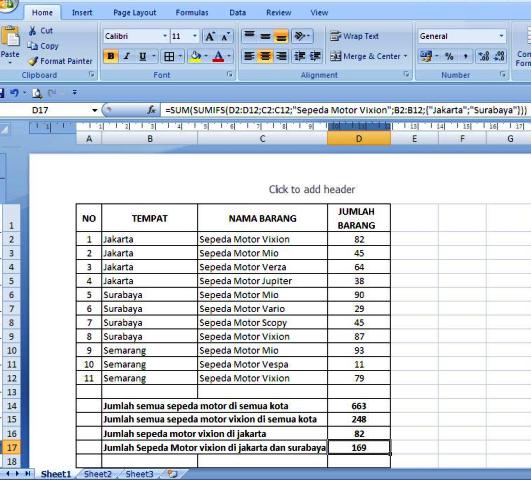
Pasti anda binggung, kenapa hasilnya masih sama dengan formula sebelumnya, adakah yang salah? benar memang ada yang salah, karena menggunakan array didalam formula maka hasilnya adalah sebuah array juga, jadi solusinya adalah harus hitung lagi dengan menggunakan fungsi SUM, dan formulanya adalah menjadi seperti berikut.

"=SUM(SUMIFS(D2:D12;C2:C12;"Sepeda Motor Vixion";B2:B12;{"Jakarta";"Surabaya"}))" (tanpa tanda petik)

Dan hasilnya seperti gambar berikut ini.
Rumus%2BSUM%2B5


Demikian tentang fungsi SUM. SUMIF dan SUMIFS, bagamana, Anda binggung?. Silahkan diotak- atik sampai Anda memahaminya. Semoga bermanfaat. Salam Blogger. 


CONTOH SOAL DAN PENYELESAIAN FUNGSI SUM, AVERAGE, MAX, MIN DAN COUNT EXCEL

Pada postingan sebelumnya telah dibahas mengenai Fungsi SUM, AVERAGE, MAX, MIN dan COUNT Excel. Agar lebih memahami tentang fungsi tersebut berikut ini adalah contoh soal dan penyelesaian Fungsi SUM, AVERAGE, MAX, MIN dan COUNT dalam Microsoft Excel :

contoh soal fungsi SUM, AVERAGE, MAX, MIN, COUNT, Excel

Penyelesaian :
Untuk PPN 10 % Barang PC Desktop adalah =(C4*D4)*10% , untuk jenis barang lainnya cukup copy rumus dari barang pertama.
Untuk Subtotal Barang PC Dekstop adalah =(C4*D4)+E4, untuk jenis barang lainnya cukup copy rumus dari barang pertama.
Untuk Total Pembelian gunakan fungsi SUM yaitu =SUM(F4:F13)
Untuk Pembelian Tertinggi gunakan Fungsi MAX yaitu =MAX(F4:F13)
Untuk Pembelian Terendah gunakan Fungsi MIN yaitu =MIN(F4:F13)
Untuk Rata-rata gunakan fungsi Average yaitu = AVERAGE(F4:F13)
Untuk Banyak Data gunakan fungsi COUNT = COUNT(F4:F13
Cara untuk meng-copy rumus yaitu cukup klik pada cell yang telah berisi rumus, arahkan mouse ke pojok kanan bawah cell hingga berbentuk +, klik tahan dan tarik hingga posisi yang diinginkan (Copy rumus digunakan pada saat kondisi perhitungan sama hanya saja tempat atau referensinya yang berbeda.
copy rumus excel


FUNGSI SUM, AVERAGE, MAX, MIN DAN COUNT DALAM MICROSOFT EXCEL

Dalam Microsoft Excel terdapat Fungsi yang sering digunakan antara lain :


tabel-sum

perhatikan contoh penggunaan fungsi-fungsi diatas :
Cara pengerjaan :
Jumlah Nilai pada cell F6 adalah “=Sum(C6:E6)” atau “+C6+D6+E6”
Total Nilai Kelas pada cell C16 adalah “=Sum(C6:C15)”
Rata-rata Nilai Kelas pada cell C17 adalah “=Average(C6:C15)”
Nilai Terendah pada cell C18 adalah “=Min(C6:C15)”
Nilai Terbesar pada cell C19 adalah “=Max(C6:C15)”
Jumlah Data pada cell C20 adalah “=Count(C6:C15)”
Untuk nilai TAS dan nilai Praktikum, dapat dilakukan penggandaan rumus formula / melakukan copy rumus hanya dengan menggerakkan kursor ┼ pada sebelah kanan bawah cell yang akan di-copy lalu ke daerah yang masih belum ada rumus formulanya.

MERUBAH ATAU MENGHAPUS NAMA DATA RANGE MICROSOFT EXCEL

Pada postingan sebelumnya kita telah mempelajari bagaimana Memberi Nama Range Microsoft Excel, kemudian bagaimana seandainya kita ingin merubah nama tersebut, atau menghapusnya ?. Caranya mudah, cukup ikuti langkah-langkah berikut :

1. Klik menu Insert-Name-Define


2. Kemudian akan muncul jendela Define Name:

  • Jika ingin merubah nama data range, klik nama data range yang telah kita buat lalu klik tombol delete untuk menghapusnya. Selanjutnya anda buat kembali nama data range yang baru.
  • Jika anda tidak mau merubah nama data range tetapi ingin merubah data range-nya saja, klik tombol select pada opsi Refers to kemudian blok data range yang baru. Klik OK.


Dalam Microsoft Excel 2007 :
1. Klik tab formula
tab formula excel

2. Klik name manager

name manager

3. Pilih name range yang akan di edit atau dihapus, klik tombol edit atau delete

name manager window