Powered By Blogger
Tampilkan postingan dengan label MID DAN RIGHT PADA EXCEL UNTUK MENGEMBALIKAN KARAKTER. Tampilkan semua postingan

Minggu, 04 Desember 2016

Belajar Fungsi SUM, SUMIF Dan SUMIFS Dalam MS Excel

Salam sejahtera buat semua, jumpa lagi dengan tutorial tentang MS Excel, setelah pada kesempatan yang lalu telah saya bahas tentang Fungsi Countif. Nah, pada kesempatan ini marilah kita bahas sama-sama tentang Fungsi SUM, SUMIF Dan SUMIFS.
Fungsi SUM, SUMIF dan SUMIFS
Pasti sudah Anda ketahui bahwa program excel memang dikhususkan untuk pengolahan data dan juga perhitungan yang cepat dan akurat. Namun untuk mengolah data dan perhitungan dengan cepat di MS excel kita perlu mengetahui beberapa fungsi yang ada, dan diantaranya adalah fungsi SUM, SUMIF, dan SUMIFS yang akan kita ulas bersama pada kesempatan ini. Ok, sekarang kita belajar sama-sama tentang fungsi ini.

1. Fungsi SUM
Fungsi Sum adalah fungsi yang digunakan untuk menghitung total nilai dari cell
Contoh: =SUM(number1, [number2], [number3], [number4],...)
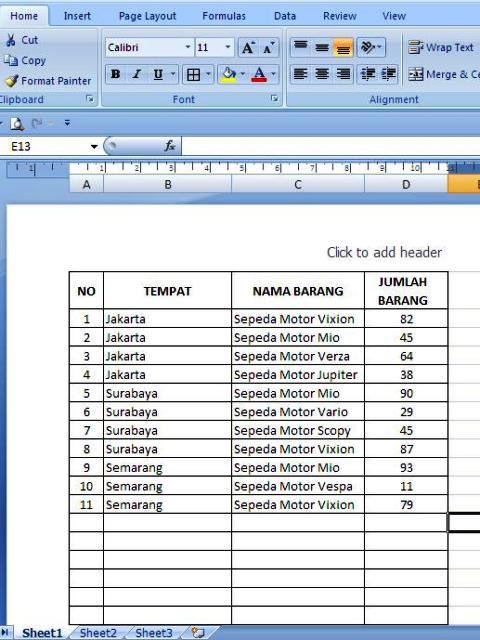
Sebagai contoh, misalkan ada data seperti dibawah ini  :
Rumus%2BSUM%2B0

Pertanyaannya adalah berapakah total jumlah msepeda motor yang ada di semua kota, untuk menghitungnya digunakan fungsi SUM

Caranya  :  Letakkan kursor di cell 14 ketikkan "=SUM(C1:C11)" (tanpa tanda petik) Lalu tekan enter, maka hasilnya akan seperti gambar dibawah
Rumus%2BSUM%2B1

2. Fungsi SUMIF
Fungsi SUMIF digunakan untuk menghitung total nilai dari cell dengan kondisi tertentu
Contoh : SUMIF(range, criteria, [sum_range])

Masih dengan contoh data yang sama dari contoh sebelumnya, berapa total jumlah sepeda motor vixion yang ada di semua kota?. Letakkan kursor pada cell D15 ketikkan "=SUMIF(C2:C12;"Sepeda Motor Vixion";D2:D12)" (tanpa tanda petik). Lalu tekan enter.

Hasilnya seperti gambar dibawah ini.
Rumus%2BSUM%2B2

3. Fungsi SUMIFS
Fungsi SUMIFS adalah sama dengan fungsi SUMIF namun denan kondisi bisa lebih dari satu.
Contoh :  SUMIFS(sum_range, criteria_range1, criteria,[criteria_range2, criteia2],...)

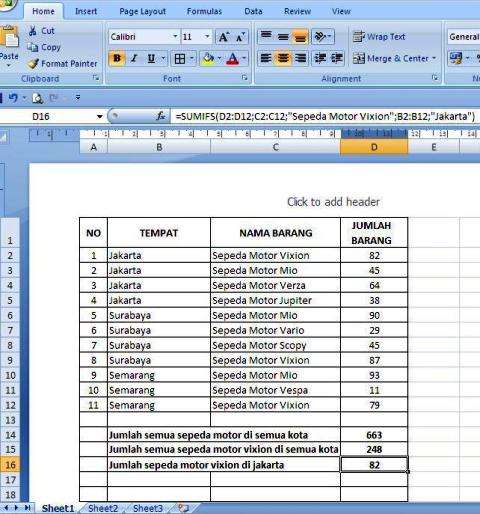
Dengan data yang sama dari contoh sebelumnya, berapa total jumlah sepeda motor vixion di Jakarta?. Letakkan kursor di cell D16, ketikkan "=SUMIFS(D2:D12;C2:C12;"Sepeda Motor Vixion";B2:B12;"Jakarta") " (tanpa tanda petik) lalu tekan enter.

Hasilnya seperti gambar dibawah ini
Rumus%2BSUM%2B3

Lalu bagimana jika pertannyannya dirubah menjadi berapa total motor vixion yang ada di Jakarta dan Surabaya. Untuk menjawab pertanyaan ini, formula yang digunakan sama dengan contoh sebelumnya, namun ada sedikit modifikasi di kriteria kota sebelumnya hanya ada kota jakarta sekarang ada kota jakarta dan surabaya, untuk memasukkan kota jakarta dan surabaya digunakan sebuah array yang ditandai dengan tanda kurung kurawal, sehingga menjadi {"Jakarta"Surabaya"}

sehingga formula yang harus diketikkan adalah sebagai berikut ini
"=SUMIFS(D2:D12;C2:C12;"Sepeda Motor Vixion";B2:B12;{"Jakarta";"Surabaya"})" (tanpa tanda petik) tekan enter.

Dan hasilnya seperti gambar dibawah ini
Rumus%2BSUM%2B4


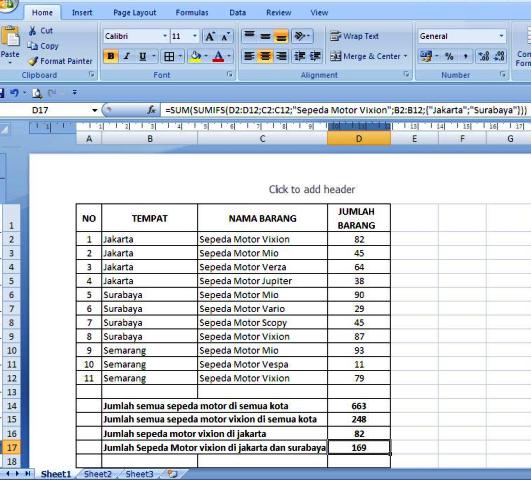
Pasti anda binggung, kenapa hasilnya masih sama dengan formula sebelumnya, adakah yang salah? benar memang ada yang salah, karena menggunakan array didalam formula maka hasilnya adalah sebuah array juga, jadi solusinya adalah harus hitung lagi dengan menggunakan fungsi SUM, dan formulanya adalah menjadi seperti berikut.

"=SUM(SUMIFS(D2:D12;C2:C12;"Sepeda Motor Vixion";B2:B12;{"Jakarta";"Surabaya"}))" (tanpa tanda petik)

Dan hasilnya seperti gambar berikut ini.
Rumus%2BSUM%2B5


Demikian tentang fungsi SUM. SUMIF dan SUMIFS, bagamana, Anda binggung?. Silahkan diotak- atik sampai Anda memahaminya. Semoga bermanfaat. Salam Blogger. 


FUNGSI RUMUS LEFT, MID DAN RIGHT PADA EXCEL UNTUK MENGEMBALIKAN KARAKTER

Rumus Excel – Salah satu jenis program pada PC yang sangat popular dan sangat sering dipergunakan adalah Microsoft Excel. Di dalam program buatan Microsoft ini, ada banyak sekali rumus atau fungsi yang sangat bermanfaat bagi penggunanya. Meski begitu, ternyata masih belum banyak yang mengetahui dan memahami apa saja rumus yang ada pada Excel. Nah, di bawah ini akan kami berikan sedikit penjelasan beserta dengan contoh kasus tentang Fungsi Rumus LEFT, MID dan RIGHT pada Excel.

LEFT, MID serta RIGHT pada Microsoft Excel dapat dimanfaatkan untuk mengambil beberapa karakter teks yang terdapat pada program tersebut, mulai dari arah kiri, kanan maupun tengah. Berikut adalah penjelasan singkatnya:

    1. Fungsi rumus LEFT pada Excel
Sintaks pada rumus ini adalah LEFT(teks, [num_chars] yang memiliki arti bahwa:
  • Teks adalah string yang akan diekstrak atau diambil
  • Num-chars merupakan jumlah dari karakter yang akan diekstrak atau diambil dari kiri yang nilainya lebih besar besar dari nol sehingga jika tidak diisi maka akan secara otomatis dianggap bernilai 1 atau karakter pertama.
Contoh kasus pemakaian fungsi LEFT:
Untuk dapat mengambil kata ataupun karakter dari kiri memakai rumus ini. Anda dapat memperhatikan gambar yang kami berikan di bawah ini:
  • Kolom dengan huruf A adalah string teks contoh data yang akan diambil karakternya dengan memakai fungsi LEFT.
  • Kolom B adalah contoh dari hasil data dari penggunaan fungsi LEFT
  • Kolom dengan huruf C merupakan contoh dari formula yang dipakai pada kolom B
  1. Pada cell B2 dengan menggunakan formula =LEFT(A2) : string teks pada cell A2 akan kembali dari sebelah kiri sebanyak 1 kali karena Num_chars pada formula ini ridak diisi yang secara default berarti memiliki nilai 1.
  1. Pada cell B3 dengan menggunakan formula =LEFT(A3,5) : string teks pada cell A3 akan kembali dari kiri sebanyak 5 karakter.
  2. Pada cell B4 dengan menggunakan formula =LEFT(A4,8) : string teks pada cell A4 akan kembali dari kiri sebanyakl 8 karakter. Dikarenakan pada string teks ada spasi maka 1 spasi tersebut terhitung sebagai satu karakter.
    1. Fungsi Rumus MID pada Excel
Rumus MID yang ada pada Microsoft Excel adalah untuk m,engambil beberapa karakter teks yang ada pada Excel dimulai dari tengah. Sintaksnya adalah MID(text, start_num, num_chars) yang memiliki arti:
  • Text adalah string yang akan diambil atau diekstrak
  • Start_num adalah tempat dimulainya pengambilan string atau karakter
  • Num-chars merupakan jumlah dari karakter yang akan dikembalikan atau diekstrak
Contoh penggunaan fungsi MID pada Microsoft Excel:
  1. Pada cell B2 dengan menggunakan formula =MID(A2,1,5)
    Fungsi ini akan mengembalikan string teks yang terdapat pada cell A2 dimulai dari karakter pertama dengan jumlah 5 karakter
  2. Pada cell B3 dengan menggunakan formula MID(A3,4,4)
    Fungsi ini akan mengembalikan teks yang ada pada cell A3 dimulai dari karakter keempat dari kiri sebanyak 4 karakter. Dikarenakan terdapat spasi, maka spasi juga akan secara otomatis dihitung sebagai 1 karakter.
  3. Pada cell B4 dengan menggunakan formula =MID(A4,9,4)
    Fungsi ini akan mengembalikan string teks yang ada pada cell A4 dimulai dari sembilan karakter dari kiri sebanyak 4 karakter. Spasi yang terdapat pada H dan I dihitung sebagai dua spasi.
    1. Fungsi Rumus RIGHT pada Excel
Kebailkan dari LEFT, fungsi RIGHT yang ada pada Microsoft Excel berfungsi untuk mengembalikan karakter dimulai dari kanan berdasarkan atas jumlah karakter yang ditentukan. Sintaks fungsi RIGHT adalah RIGHT(text,[num_chars]) yang berarti:
  • Text adalah string yang akan diekstrak atau diambil
  • Num-chars merupakan jumlah dari karakter yang akan diekstrak atau diambil dari kanan yang nilainya lebih dari nol sehingga apabila tidak diisi akan secara otomatis dianggap sebagai karakter pertama dari kanan atau memiliki nilai 1.
Berikut adalah contoh pemakaian fungsi RIGHT pada Microsoft Excel:

  1. Pada cell B2 dengan menggunakan formula =RIGHT(A2)
    String teks pada cell A2 akan kembali sebanyak 1 karena num-chars [ada formula ini tidak diisi yang berarti bahwa secara default akan memiliki nilai 1.
  2. Pada cell B3 dengan menggunakan formula =RIGHT(A3,4)
    String teks pada cell A4 akan kembali sebanyak 4 karakter.
  3. Pada cell B4 dengan menggunakan formula =RIGHT(A4,10)
    String teks pada cell A4 akan kembali dari kanan sebanyak 10 karakter. Dikarenakan terdapat spasi pada string teks ini, maka 1 spasi secara otomatis dihitung sebagai 1 karakter.
Baik funsgi LEFT, MID maupun RIGHT pada Excel, semuanya memperhitungkan 1 spasi sebagai 1 karakter. Oleh sebab itu, saat Anda menggunakan fungsi ini, perhatikan setiap spasi yang ada agar hasil yang Anda dapat sesuai dengan keinginan Anda.